Profilis in Ihrem Browser
Speichern Sie Stellen von jeder Jobseite, behalten Sie den Überblick über Ihre Bewerbungen und füllen Sie Bewerbungsformulare mit einem auf die Stelle zugeschnittenen Lebenslauf aus – ohne etwas von Hand zu kopieren.
Was sie kann
- Jede Stellenanzeige mit einem Klick in Profilis speichern, damit sie bereitliegt, wenn Sie sich bewerben möchten.
- Eine Bewerbung erfassen, die Sie auf der Website eines Arbeitgebers abgeschickt haben – mit Erinnerungen zum Nachfassen in Profilis.
- Ein Bewerbungsformular mit einem auf die Stelle zugeschnittenen Lebenslauf und Antworten aus Ihrem Profil ausfüllen.
Profilis schickt nie von sich aus eine Bewerbung ab. Die Erweiterung füllt das Formular aus und zeigt Ihnen, was sie ausgefüllt und was sie Ihnen überlassen hat; abgeschickt wird erst, wenn Sie auf „Submit application“ klicken.
Installieren
Profilis ist auf dem Weg in die Erweiterungs-Stores der Browser. Bis dahin können Sie die Erweiterung in Chrome oder Edge von Hand installieren.
Manuelle Installation (Chrome und Edge)
- Laden Sie die neueste .zip-Datei der Profilis-Erweiterung von der Release-Seite herunter und entpacken Sie sie.
- Öffnen Sie chrome://extensions in Chrome oder edge://extensions in Edge.
- Aktivieren Sie den Entwicklermodus.
- Klicken Sie auf „Entpackte Erweiterung laden“ und wählen Sie den entpackten Ordner aus.
- Heften Sie Profilis im Erweiterungsmenü an, damit das Symbol in der Symbolleiste bleibt.
Safari wird noch nicht unterstützt.
Konto verbinden
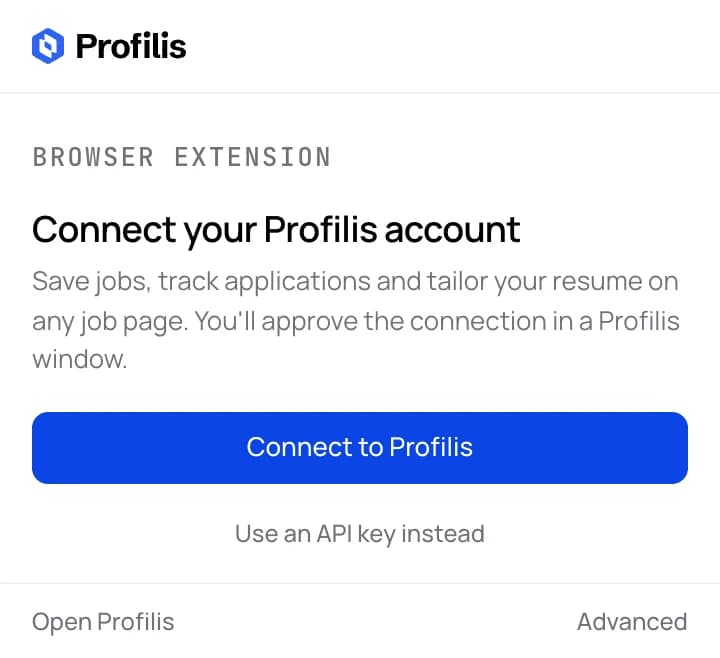
- Klicken Sie in der Symbolleiste Ihres Browsers auf das Profilis-Symbol. Profilis öffnet sich in einer Seitenleiste.
- Klicken Sie auf „Connect to Profilis“.
- Melden Sie sich an, falls Sie dazu aufgefordert werden, und bestätigen Sie die Verbindung im Fenster, das sich öffnet.
- Das Fenster schließt sich und die Erweiterung zeigt Ihre Lebensläufe. Das ist nur einmal pro Browser nötig.
Stellen speichern und Bewerbungen erfassen
Eine Stelle speichern
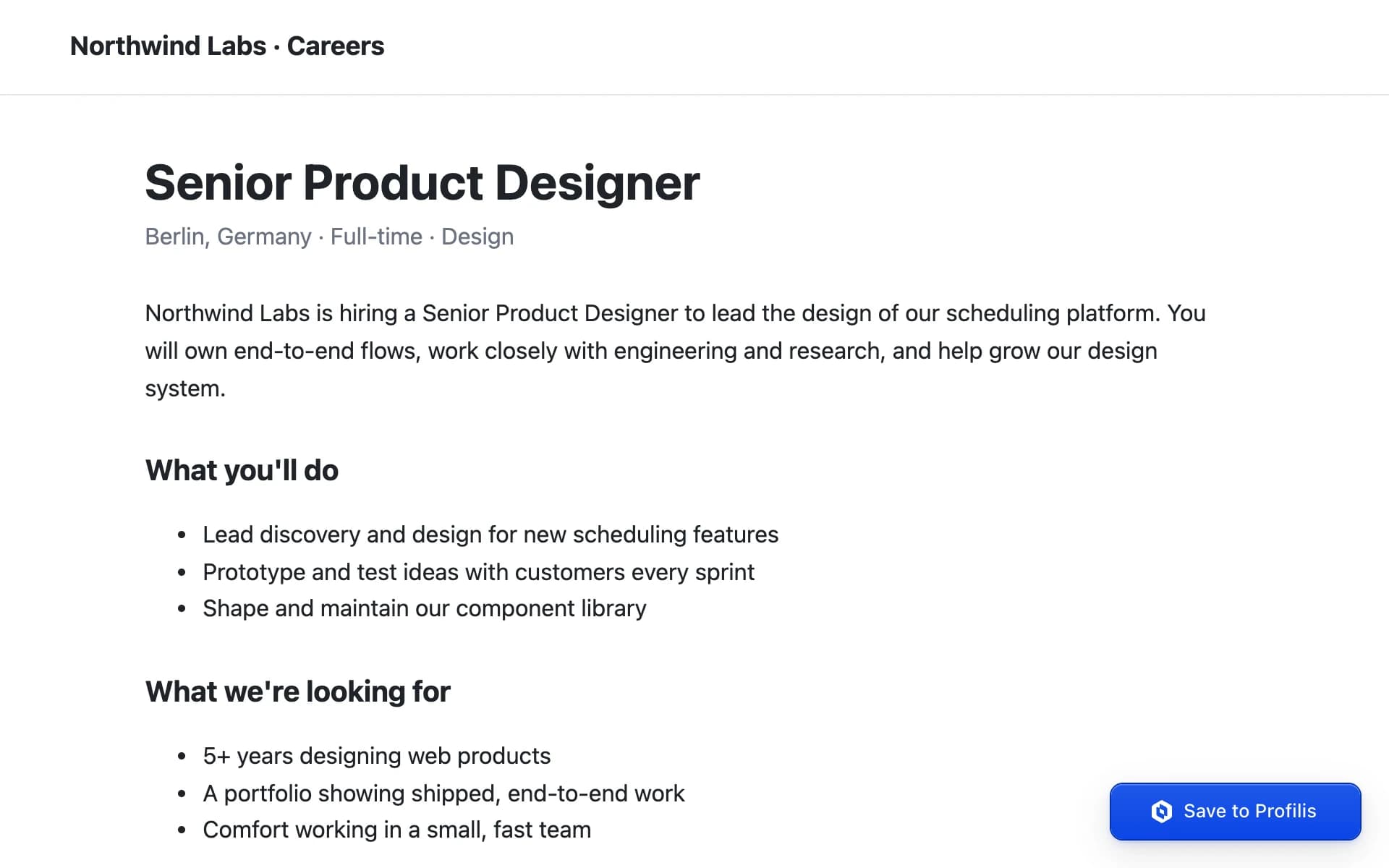
- Öffnen Sie die Stellenanzeige in Ihrem Browser.
- Klicken Sie auf das Profilis-Symbol und wählen Sie „Save job“ – oder klicken Sie mit der rechten Maustaste auf die Seite und wählen Sie „Save this job in Profilis“. Alt+Umschalt+S bewirkt dasselbe.
- Die Stelle wartet in Profilis, wenn Sie einen Lebenslauf anpassen oder sich bewerben möchten.
Eine Bewerbung erfassen
- Öffnen Sie nach der Bewerbung die Stellenanzeige erneut.
- Klicken Sie auf das Profilis-Symbol, wählen Sie „Save job“ und dann „I applied to this“. Haben Sie sich mit Profilis beworben, wird das beim Absenden aus der Seitenleiste automatisch erfasst.
- Die Bewerbung erscheint in Profilis als abgeschickt, mit geplanten Erinnerungen zum Nachfassen.
Datenschutz
Die Erweiterung liest eine Seite nur, wenn Sie auf eine ihrer Schaltflächen klicken oder ihr Tastenkürzel bzw. Kontextmenü verwenden. Ihren Browserverlauf erfasst sie nie.
Was Sie speichern, geht ausschließlich an Profilis, über eine verschlüsselte Verbindung. Die Erweiterung enthält keinen Analyse- oder Werbecode.
Was die Erweiterung liest, sendet und speichertFehlerbehebung
- „Profilis can't run on this page“
- Browser lassen Erweiterungen nicht auf ihren eigenen Seiten laufen – etwa Einstellungen, einem neuen Tab oder dem Erweiterungs-Store – und auch nicht in PDF-Dateien. Öffnen Sie die Stellenanzeige als normale Webseite und versuchen Sie es erneut.
- „The page didn't respond“
- Die Seite war wahrscheinlich schon geöffnet, als die Erweiterung installiert oder aktualisiert wurde. Laden Sie die Seite neu und versuchen Sie es erneut.
- Funktioniert sie auf dieser Jobseite?
- Jede Stellenanzeige funktioniert. Seiten mit strukturierten Stellendaten wie Greenhouse, Lever, Ashby, Workable und Workday liefern die saubersten Ergebnisse; auf anderen Seiten liest Profilis die Anzeige aus dem Seitentext.
- Ihr Konto oder Ihre Lebensläufe werden nicht angezeigt
- Trennen Sie die Verbindung und verbinden Sie neu: Klicken Sie auf das Profilis-Symbol, öffnen Sie „Advanced“, wählen Sie „Sign out“ und klicken Sie dann auf „Connect to Profilis“. Um einen Browser auszusperren, den Sie nicht mehr nutzen, widerrufen Sie seinen Schlüssel in Profilis unter Einstellungen → Extension.