A Profilis a böngészőjében
Mentsen el állásokat bármelyik álláshirdetési oldalról, kövesse nyomon az elküldött jelentkezéseit, és töltse ki a jelentkezési űrlapokat a pozícióhoz igazított önéletrajzzal, kézi másolgatás nélkül.
Mire jó
- Bármelyik álláshirdetést egy kattintással elmentheti a Profilisba, így kéznél lesz, amikor jelentkezni szeretne.
- Rögzítheti a munkáltató oldalán elküldött jelentkezését, hogy emlékeztetőkkel együtt megjelenjen a Profilisban.
- Kitöltheti a jelentkezési űrlapot az álláshoz igazított önéletrajzzal és a profiljából vett válaszokkal.
A Profilis soha nem küld el magától jelentkezést. A bővítmény kitölti az űrlapot, és megmutatja, mit töltött ki és mit hagyott Önre; csak akkor küldi el, ha Ön a(z) „Submit application” gombra kattint.
Telepítés
A Profilis hamarosan megjelenik a bővítményáruházakban. Addig kézzel is telepítheti Chrome-ban vagy Edge-ben.
Kézi telepítés (Chrome és Edge)
- Töltse le a Profilis-bővítmény legújabb .zip fájlját a kiadások oldaláról, és csomagolja ki.
- Nyissa meg a chrome://extensions oldalt Chrome-ban, vagy az edge://extensions oldalt Edge-ben.
- Kapcsolja be a fejlesztői módot.
- Kattintson a „Kicsomagolt bővítmény betöltése” gombra, és válassza ki a kicsomagolt mappát.
- Rögzítse a Profilist a bővítmények menüjében, hogy az ikonja az eszköztáron maradjon.
A Safari még nem támogatott.
Fiók összekapcsolása
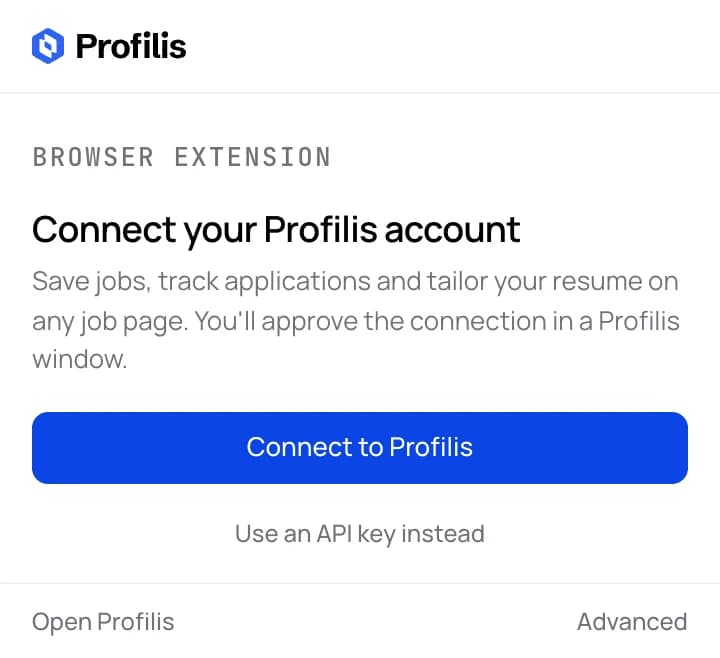
- Kattintson a Profilis ikonjára a böngésző eszköztárán. A Profilis oldalsó panelen nyílik meg.
- Kattintson a „Connect to Profilis” gombra.
- Ha a rendszer kéri, jelentkezzen be, majd hagyja jóvá a kapcsolatot a megnyíló ablakban.
- Az ablak bezárul, és a bővítmény megjeleníti az önéletrajzait. Ezt böngészőnként csak egyszer kell megtenni.
Állások mentése és jelentkezések követése
Állás mentése
- Nyissa meg az álláshirdetést a böngészőben.
- Kattintson a Profilis ikonjára, és válassza a „Save job” lehetőséget, vagy kattintson jobb gombbal az oldalra, és válassza a „Save this job in Profilis” pontot. Az Alt+Shift+S ugyanezt teszi.
- Az állás a Profilisban várja, amikor önéletrajzot szeretne igazítani hozzá, vagy jelentkezni szeretne.
Jelentkezés rögzítése
- A jelentkezés után nyissa meg újra az álláshirdetést.
- Kattintson a Profilis ikonjára, válassza a „Save job”, majd az „I applied to this” lehetőséget. Ha a Profilisszal jelentkezett, az oldalsávból való beküldés ezt automatikusan rögzíti.
- A jelentkezés elküldöttként jelenik meg a Profilisban, beütemezett emlékeztetőkkel.

Adatvédelem
A bővítmény csak akkor olvas be egy oldalt, ha Ön rákattint valamelyik gombjára, vagy használja a billentyűparancsát vagy a helyi menüjét. A böngészési előzményeit soha nem gyűjti.
Amit elment, kizárólag a Profilishoz kerül, titkosított kapcsolaton keresztül. A bővítmény nem tartalmaz analitikai vagy hirdetési kódot.
Mit olvas be, küld el és tárol a bővítményHibaelhárítás
- „Profilis can't run on this page”
- A böngészők nem engedik, hogy a bővítmények a saját oldalaikon fussanak – ilyen a beállítások oldala, egy új lap vagy a bővítményáruház –, és PDF-fájlokban sem. Nyissa meg a hirdetést normál weboldalként, és próbálja újra.
- „The page didn't respond”
- Az oldal valószínűleg már nyitva volt, amikor a bővítményt telepítették vagy frissítették. Töltse újra az oldalt, és próbálja újra.
- Működik ezen az állásportálon?
- Bármelyik álláshirdetéssel működik. A strukturált álláshirdetési adatokat közzétevő oldalak – például a Greenhouse, a Lever, az Ashby, a Workable és a Workday – adják a legtisztább eredményt; más oldalakon a Profilis az oldal szövegéből olvassa ki a hirdetést.
- Nem jelenik meg a fiókja vagy az önéletrajzai
- Bontsa a kapcsolatot, majd kapcsolódjon újra: kattintson a Profilis ikonjára, nyissa meg az „Advanced” részt, válassza a „Sign out” lehetőséget, majd kattintson a „Connect to Profilis” gombra. Ha egy már nem használt böngészőt szeretne kizárni, vonja vissza a kulcsát a Profilisban a Beállítások → Extension alatt.